ビジネスのプレゼンや社内報告の場で「文字が小さくて読めない」「情報が多すぎて頭に入らない」と指摘された経験を持つビジネスパーソンは少なくありません。どれほど優れた企画やデータであっても、スライドの視認性が低ければ、伝えたいメッセージの半分も相手に届かないのが現実です。
プレゼン資料作成支援メディアやデザイン専門家の現場データによると、スライドが読みにくくなる最大の要因は、単純なフォントの好みではなく「利用シーンと表示媒体に対する文字サイズのミスマッチ」にあります。本稿では、会場の規模、オンライン商談、A4印刷など、状況別に最適化されたパワーポイントの文字サイズ基準と、劇的に見やすさを向上させる黄金比の全貌を明かします。
📌 【この記事の重要ポイントまとめ】
- 要点1:プレゼン投影時のスライド本文は最小24pt〜28pt、タイトルは36pt〜44ptが視認性を担保する絶対基準。
- 要点2:A4印刷配布用は10.5pt〜14pt、オンライン画面共有は18pt〜24ptと、利用シーンによって最適解が完全に分かれる。
- 要点3:後からの修正を最小限に抑えるには、スライドサイズ(16:9または4:3)の事前決定とスライドマスターによる一括変更が不可欠。
【真相解明】なぜ「読みにくい」と言われるのか?文字サイズ黄金比の正体
「一生懸命作ったスライドなのに、なぜか相手の反応が鈍い」――その決定的な原因は、制作者が作業しているPC画面上の距離感と、聞き手がスライドを見る実際の視距離との乖離にあります。制作時はディスプレイからわずか50cm前後の至近距離で文字を打つため、14pt前後の小さなフォントでも快適に読めてしまいます。しかし、会議室のプロジェクターや大型モニターに投影された瞬間、5メートル以上離れた後席の参加者にとっては視認限界を下回ってしまうのです。
多くのスライドデザイン指導者が提唱する「フォントサイズの黄金比」とは、スライド内の階層(ヒエラルキー)を一目で識別させるための比率設計です。具体的には、「タイトル : 見出し・キーメッセージ : 本文・箇条書き : 補足・注記 = 3 : 2 : 1.5 : 1」の相対比率を維持することで、人間の視線誘導(Zの法則・Fの法則)に沿った極めてスムーズな情報伝達が可能になります。
【完全網羅】利用シーン別・パワポ推奨フォントサイズ一覧
スライド作成において最も犯しやすい過ちは、すべての用途で同一のフォントサイズを適用してしまうことです。大会場での投影、ZoomやTeamsを用いたオンライン商談、デスクでじっくり読むA4印刷資料では、要求される視認性ルールが根本から異なります。以下の比較表は、プロの現場で実際に採用されている標準仕様データです。
| 利用シーン・媒体 | タイトル | 本文・箇条書き | 表・注釈(最小値) | 編集部の見解・適用基準 |
|---|---|---|---|---|
| 中・大ホール投影 (20名以上・広い会場) | 40pt 〜 48pt | 28pt 〜 36pt | 20pt(厳守) | 最後列からの視認性を最優先。文字数を極限まで削る勇気が必要。 |
| 小会議室・役員報告 (5〜10名・モニター投影) | 32pt 〜 40pt | 20pt 〜 24pt | 14pt 〜 16pt | ビジネスプレゼンの標準。瞬時に要点が伝わる情報密度に調整。 |
| オンラインプレゼン (PC画面共有) | 28pt 〜 36pt | 18pt 〜 24pt | 12pt 〜 14pt | ノートPCやタブレットで視聴する受講者の画面解像度を想定する。 |
| A4印刷・読ませる資料 (企画書・配布レジュメ) | 20pt 〜 24pt | 11pt 〜 14pt | 9pt(限界値) | 手元での精読が前提。情報量を詰め込んでも可読性を損なわない設計。 |
【実態検証】プロが現場で実践する「階層構造」と視認性ルール
大手コンサルティングファームやデザイン制作代行の現場取材によると、見やすいスライドを作るプロほど「フォントの種類は2種類まで、サイズは3パターンまで」という徹底したルールを課しています。スライド内で使われるサイズが4種類以上になると、聞き手の視覚情報処理に負荷がかかり、内容の理解度が著しく低下するためです。
特に箇条書きの設計においては、親項目(24pt)と子項目(18pt〜20pt)の落差を明確につけることが推奨されます。また、複雑なデータを示す「表内の文字サイズ」については、投影用なら16pt以下、印刷用でも9pt以下にしてはなりません。数字が読めない表はスライド上のノイズと化し、プレゼン全体の信憑性を損なう結果を招きます。
一般に知られていない盲点とネットの誤解|スライド設定とフォント選び
ネット上のノウハウ記事でしばしば見落とされているのが、「スライドサイズ設定の先行決定」です。パワーポイントでは、後からスライドの縦横比を「標準(4:3)」から「ワイド画面(16:9)」に変更すると、設定されていた文字サイズが自動的に拡大・縮小され、意図しないレイアウト崩れが発生します。必ず作業を開始する最初のステップで、発表環境に合わせたスライドサイズを確定させなければなりません。
さらに、フォント選びも文字の大きさと密接に連動しています。明朝体などのセリフ書体は線の太さに強弱があるため、スクリーン投影時に横線がかすれて小さく見えがちです。視認性を最優先する場合、日本語は「メイリオ」「BIZ UDPゴシック」「Yu Gothic UI」、英数字には「Segoe UI」「Arial」などの均一な太さを持つユニバーサルデザイン(UD)フォントを選択するのが鉄則です。
作業効率を10倍にする文字サイズ一括変更とスライドマスター活用術
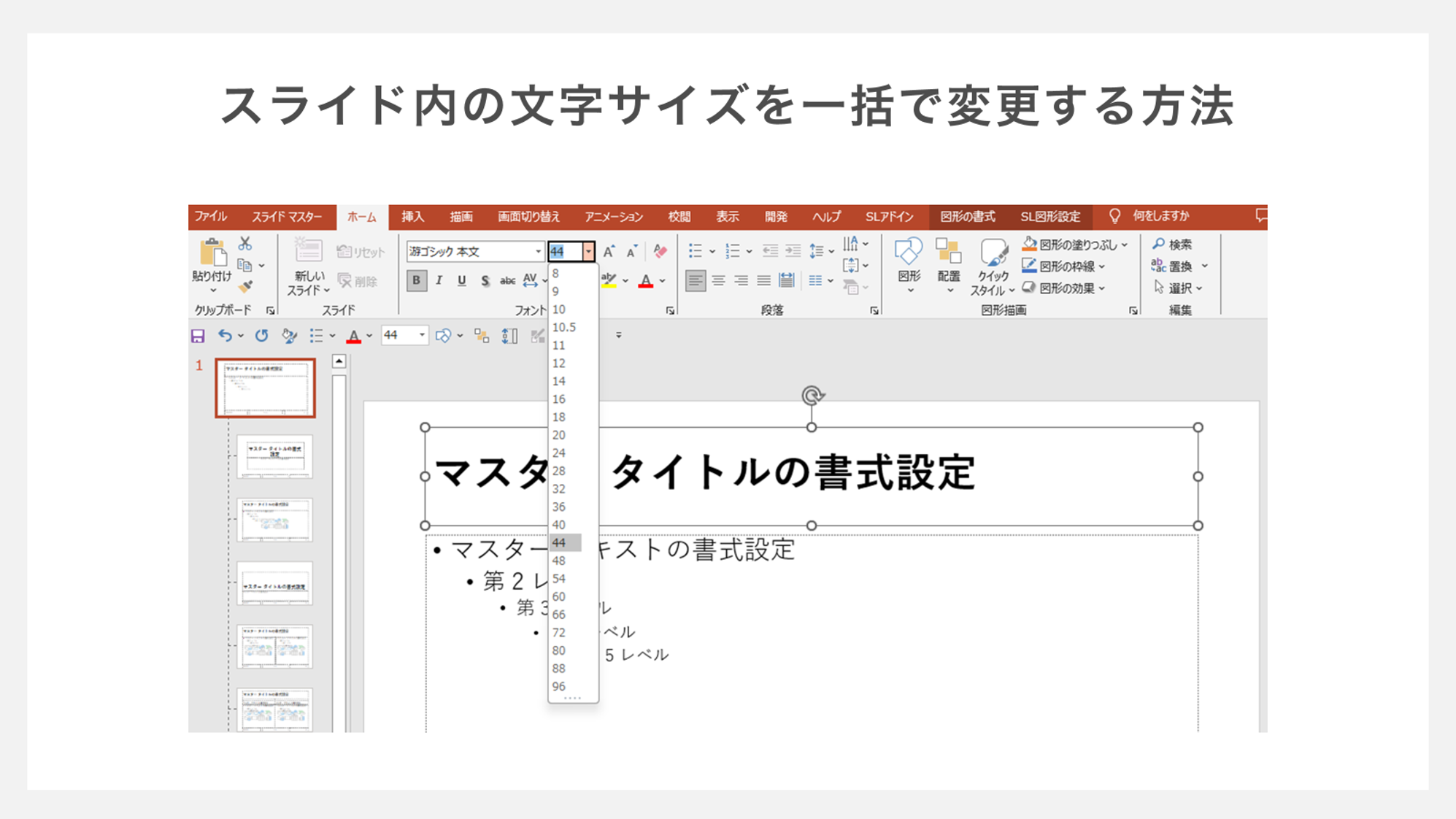
作成済みのスライド全体で文字サイズを後から手作業で修正するのは、膨大な時間とミスの温床になります。効率的なスライド編集を行うためには、パワーポイントに標準搭載されている一括変更機能をフル活用する必要があります。
具体的な手法として、以下の2つのアプローチを状況に応じて使い分けるのが最も合理的です:
- スライドマスターの編集:「表示」タブから「スライドマスター」を開き、マスターレイアウト上のプレースホルダーのフォントサイズを変更すれば、全スライドのタイトルや本文が一瞬で統一されます。
- フォントの置換機能:「ホーム」タブの「置換」ドロップダウンから「フォントの置換」を実行することで、指定したフォントファミリー全体を瞬時に置換可能です。
- ショートカットキーの活用:テキストを選択した状態で「Ctrl + Shift + >」を押せば文字拡大、「Ctrl + Shift + <」を押せば文字縮小を素早く直感的に行えます。
【プロの結論】認知心理学から見るスライド設計の判断基準
認知心理学における「マジカルナンバー7±2」の法則が示す通り、人間が一度に短期記憶できる情報量には厳格な限界があります。文字の大きさを決める本質的な判断基準は、「スライド1枚を3秒見ただけで、何を主張しているかが脳に飛び込んでくるかどうか」に尽きます。
【この基準を取り入れるべき人・資料】
- 経営陣への意思決定提案や、短時間で合意形成を図りたい営業プレゼン資料
- オンラインセミナーやウェビナーなど、受講者の集中力が途切れやすい環境でのスライド
【文字サイズを小さく抑えるべき例外的な資料】
- プレゼンを行わず、紙やPDF単体で回覧・精読される仕様書や監査報告書
- 財務データや詳細な比較スペックを1枚に凝縮して手元比較させる配布資料
【パワポ 文字 の 大き さ】に関するよくある質問(FAQ)
Q1:タイトルと本文のフォントサイズ比率はどのくらいがベストですか?
A1:一般的に「タイトル : 本文 = 1.5 : 1」前後が最も美しいとされます。例えば本文が24ptであれば、タイトルは36pt〜40ptに設定すると、視覚的なメリハリが生まれ、スライドの主題が一瞬で伝わります。
Q2:文字サイズを96pt以上に大きく設定することは可能ですか?
A2:可能です。ツールバーのドロップダウンリストには96ptまでしか表示されませんが、フォントサイズの入力ボックスに直接「120」や「200」などの数値をキーボードで入力してEnterキーを押すことで、任意の巨大フォントに変更できます。
Q3:テキストボックスに入力した文字が勝手に縮小されてしまうのを防ぐには?
A3:テキストボックスの枠線を右クリックし、「図形の書式設定」>「文字のオプション」>「テキストボックス」から「テキストの自動調整」を「自動調整しない」に設定してください。これで文字量が増えてもフォントサイズが勝手に変わる現象を完全に防げます。
まとめ:文字の大きさを制する者がプレゼンを制する
パワーポイントにおける文字の大きさは、単なるデザインの装飾ではなく、相手の時間を奪わずに本質を伝えるための極めて戦略的なビジネススキルです。どれほど緻密に構築されたロジックも、見えなければ存在しないことと同じです。
「会場の広さ」「表示媒体」「聞き手との距離」を事前に正確にシミュレーションし、今回提示した基準サイズと黄金比を適用してください。スライドの文字サイズを整えるだけで、あなたのプレゼンが相手に与える説得力と信頼感は飛躍的に高まるはずです。 (出典: パワポ 文字 の 大き さ(Yahoo!ニュース))
